adobe acrobat x pro怎么用 adobe acrobat x pro合并多个PDF文件教程
- 作者:bjer
- 来源:CC软件站
- 时间:2025-07-11 15:55
Adobe Acrobat X Pro作为行业领先的PDF处理工具,能够帮助用户轻松编辑和创建PDF文档,提供丰富的表单设计与数据收集功能。其高级安全设置保障文档信息的安全性,同时兼容多种办公软件,提升工作效率。

如何使用 Adobe Acrobat X Pro 合并多个 PDF 文件?
启动 Adobe Acrobat Pro DC:
打开 Adobe Acrobat Pro DC 软件,进入“工具”菜单。
选择合并文件功能:
在“工具”菜单中,选择“合并文件”选项,开始合并过程。
添加PDF文件:
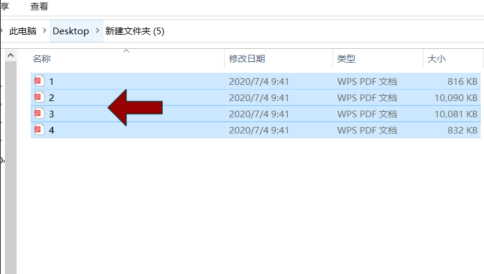
通过导航至文件所在位置,选择并添加需要合并的PDF文件。

设置合并选项:
在“合并文件”工具栏中,根据需求选择合并选项,例如是否在合并后删除源文件。
- 开始合并:
确认选项后,点击“合并”按钮,启动文件合并操作。
方法二:
打开其中一个 PDF 文档,通过“文档”菜单选择“PDF 合并”,然后点击“插入页面”。在“插入页面”窗口中,勾选“从文件”,选择另一个 PDF 文件,并设置页面范围为“全部”。根据需要选择插入位置,点击“确定”,完成两个 PDF 文档的合并。
通过这些步骤,用户可以轻松地将多个 PDF 文件合并为一个文件,便于整理和分享,提高工作效率。
以上就是 Adobe Acrobat X Pro 合并多个 PDF 文件的详细操作方法,更多相关内容请关注相关教程。