AutoCAD2014设置透明度方法教程 AutoCAD2014调整透明度步骤
- 作者:bjer
- 来源:CC软件站
- 时间:2025-07-24 21:00
提到AutoCAD2014软件,相信您并不陌生,那么您知道AutoCAD2014如何设置透明度吗?下文小编为您带来了AutoCAD2014设置透明度的方法,让我们一起来看看吧。
AutoCAD2014如何设置透明度?AutoCAD2014设置透明度的方法第一步:首先在电脑上用AutoCAD2014打开要编辑的图纸,选中想要调整透明度的区域(如图所示)。
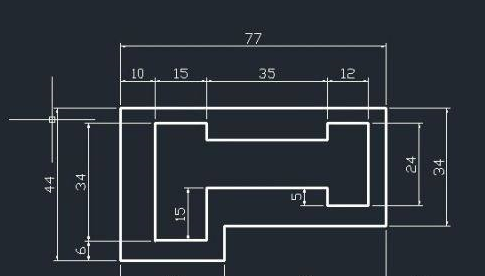
第二步:然后点击AutoCAD2014菜单栏上的默认菜单(如图所示)。

第三步:接着在打开的工具栏上找到特性的下拉按钮(如图所示)。

第四步:点击特性下拉按钮,在弹出菜单中拖动透明度的滑块(如图所示)。

第五步:这时可以看到选择的图纸区域透明度已调整好了(如图所示)。

以上就是AutoCAD2014设置透明度的详细内容,更多相关技巧请关注教程之家。